
Universell utforming av PDF
Universell utforming av PDF-dokumenter er et krav for offentlige virksomheter – men hva betyr det i praksis? Her deler vi hvordan vi laget en tilgjengelig PDF for Rauma kommune som skulle sende samfunnsplanen ut på høring, med tips til hvordan du går frem i InDesign og Acrobat.
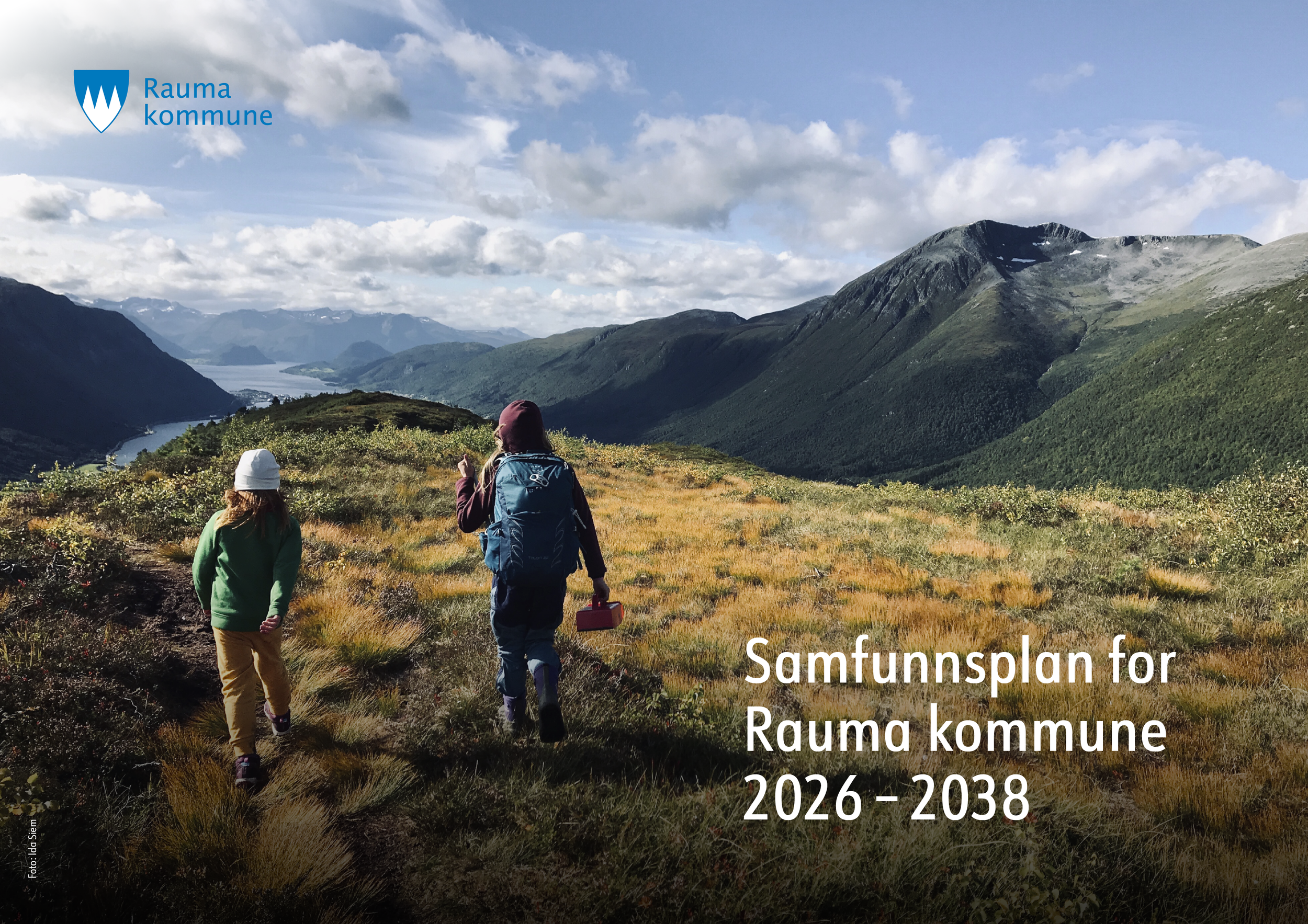
Tenk deg at kommunen din har laget en plan for hvordan stedet du bor skal se ut de neste tolv årene. En plan som handler om skolen til barna dine, om hvordan næringsutvikling og natur skal forvaltes, og om hvilke tjenester som skal finnes når du blir gammel. Så prøver du å lese den – og skjermleseren din klarer ikke å tolke et eneste ord. Eller du finner et 80-siders dokument som ikke har noen innholdsfortegnelse eller bokmerker, der all teksten flyter sammen og bildene ikke har noen beskrivelse.
Dette er ikke et hypotetisk scenario. Det er hverdagen for mange når dokumenter ikke er utformet med alle innbyggere i tankene.
Da Rauma kommune skulle sende sin samfunnsplan ut på høring, fikk vi oppdraget med å sørge for at dokumentet faktisk var tilgjengelig for alle som ville lese det. I dette innlegget deler vi hvordan vi gikk frem – og hva du kan ta med deg hvis du står overfor noe tilsvarende.
Hva er universell utforming?
En samfunnsplan er ikke et internt arbeidsdokument. Det er et offentlig dokument rettet mot alle innbyggere – uavhengig av om de er synshemmede, har dysleksi, bruker mobil i stedet for PC, eller bare foretrekker en enklere leseopplevelse. Når dokumentet ikke er tilgjengelig, er det i praksis ikke for alle likevel.
I Norge stiller forskrift om universell utforming av IKT krav til at offentlige virksomheter skal følge WCAG-standarden. Men universelle utforming er også en grunnleggende holdning til hvordan vi produserer innhold: hvem har vi laget dette for, og hvem risikerer vi å ekskludere?
Tall fra Verdens helseorganisasjon anslår at rundt 15 % av verdens befolkning lever med en form for funksjonsnedsettelse. I tillegg er det mange flere som opplever situasjonsbestemte utfordringer – dårlig lys, liten skjerm, stress eller nedsatt konsentrasjon. Og god tilgjengelighet gjør opplevelsen bedre for alle.
Samfunnsplan for Rauma kommune
Rauma kommune ville ha en samfunnsplan som så bra ut og som faktisk fungerte for alle som skulle lese den. Dokumentet skulle publiseres digitalt og nå bredt ut – til innbyggere, folkevalgte, næringsliv og samarbeidspartnere.
Heldigvis hadde vi et godt utgangspunkt, med et gjennomarbeidet dokument med gode tekster. Selv om dette ikke er et lovkrav, er første bud for å lage et virkelig tilgjengelig dokument å sette brukeren i fokus også når det kommer til innhold og tekst. Bruk klarspråk og korte og enkle setninger. Fortell det viktigste først og utdyp videre for dem som vil lese alt og gå i dybden. Vi kuttet tekst som gikk igjen og la til en egen side i starten av dokumentet som oppsummerte hovedpunktene i hele planen.
Hvordan gjorde vi det?
UU-tilsynet har laget en god oversikt over hvilke krav som gjelder, og hjelp og støtte for å oppfylle kravene. Å lese gjennom disse veilederne kan varmt anbefales til alle som ønsker å bli bedre på tilgjengelighet, enten du er designer, utvikler eller vil sette opp et dokument selv i f.eks. Word.
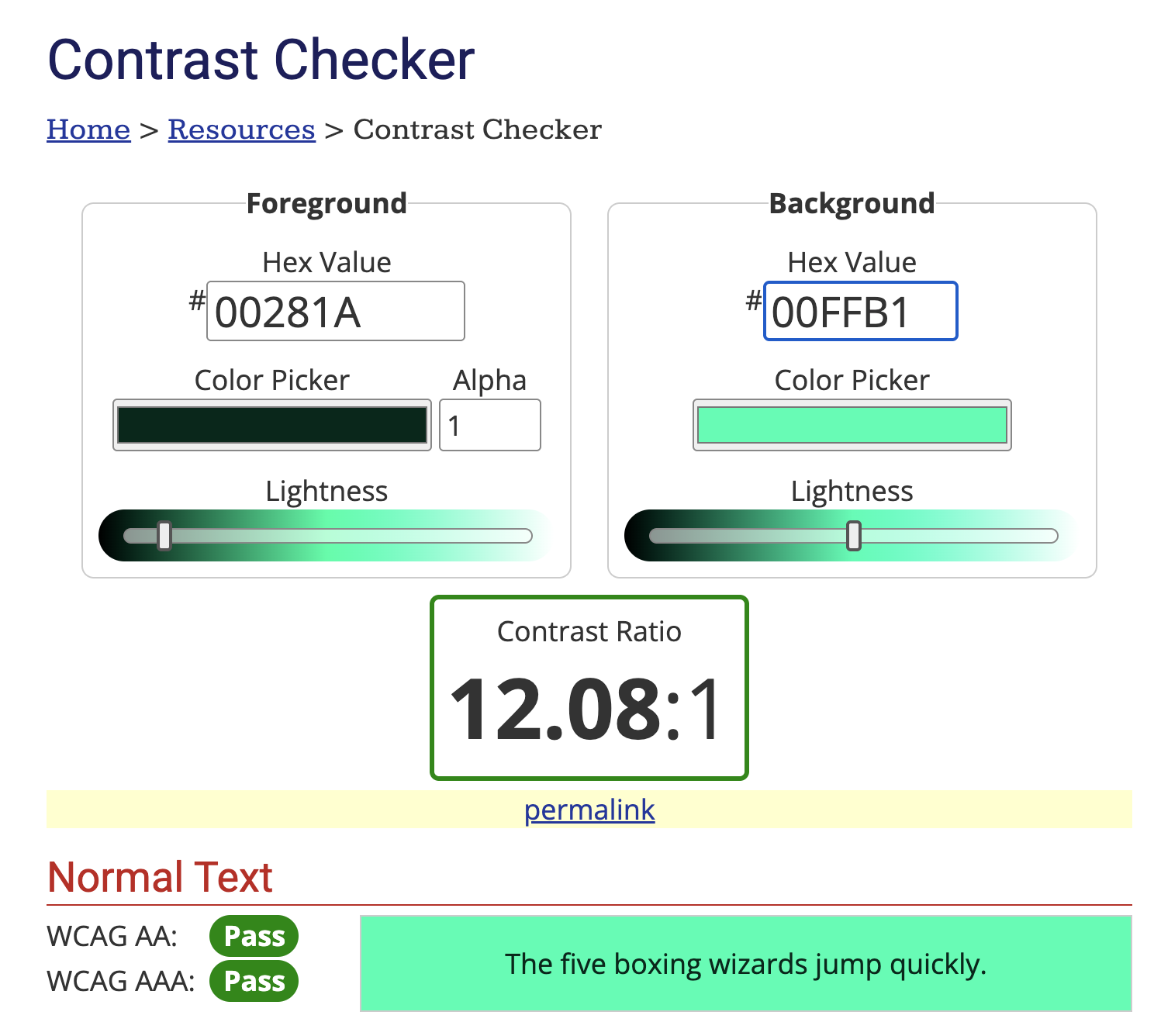
Dokumentet vårt ble satt opp i InDesign, i profilfargene til Rauma. Vi sjekket kontrasten på alle brukte farger i verktøyet Contrast Checker. For alle som jobber med design eller oppsett av digitale løsninger er det en god huskeregel å sjekke av farger og kontraster før man setter opp designet.
Tekst som legges på et bilde er ofte en utfordring, fordi det kan være vanskelig å få god nok kontrast. På alle fotokrediter på selve bildet, la vi disse på en mest mulig ensfarget bakgrunn i tillegg til en ekstra gradient for at teksten skulle komme tydelig frem.
En god struktur på skrifttyper og størrelser, med riktig merking av overskriftsnivåer og paragraftekster er viktig. Dette brukte vi også for å lage en klikkbar innholdsfortegnelse i toppen av dokumentet, som letter navigasjonen i dokumentet for alle.
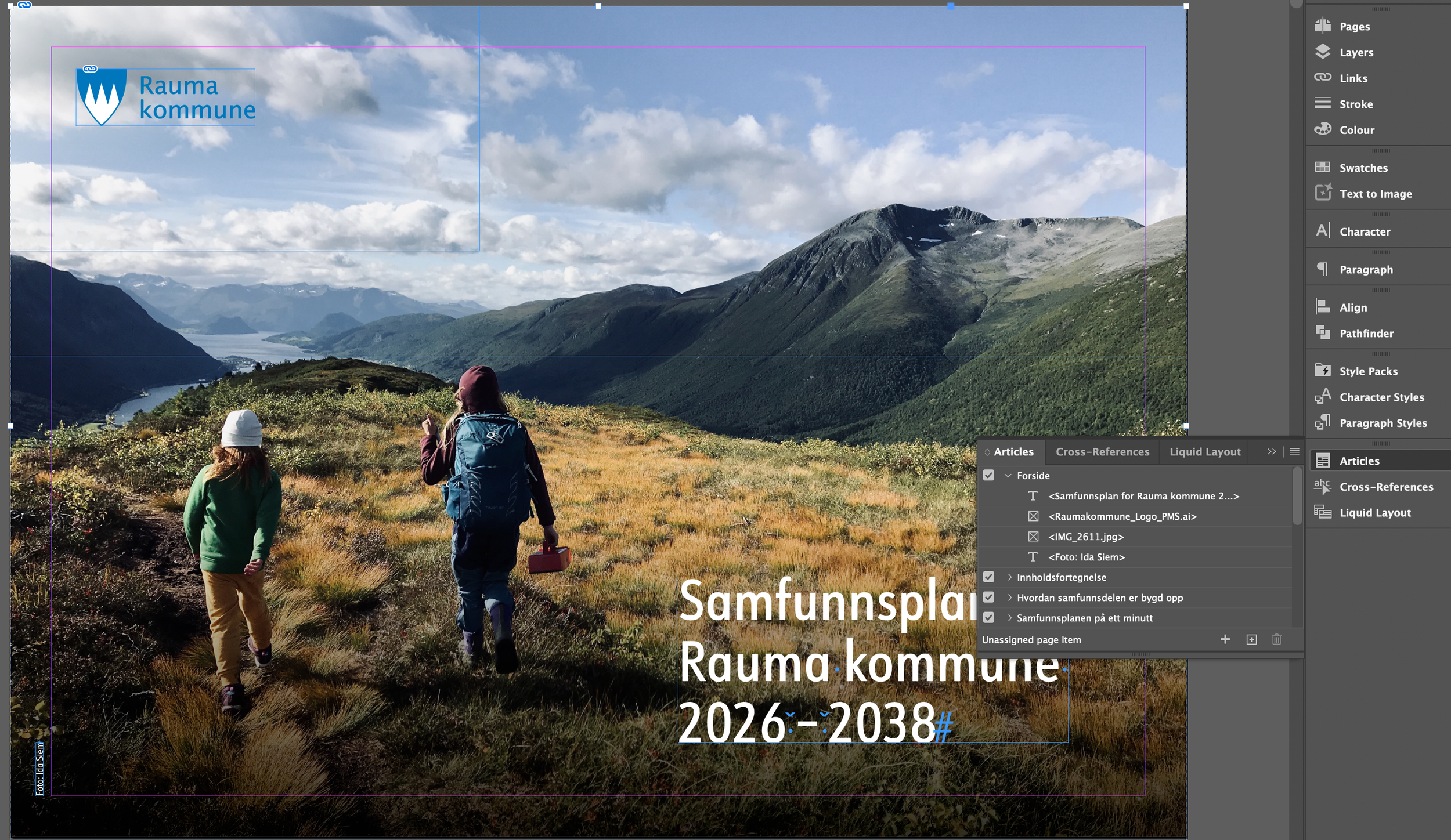
For at innhold skal bli riktig eksportert slo vi på “Articles-panelet”, og markerte side for side hvilket innhold som skulle være med, for senere å kunne sette riktig leserekkefølge på innholdet i Acrobat.
Alle bilder fikk alt-tekster, som er en alternativ tekst som vil bli lest opp for de som har dårlig syn og bruker skjermleser. Alt-tekst legger du på ved å høyreklikke på bildet og velge “Object export options”. Det er viktig at alt-tekstene gir en grundig beskrivelse av det som vises, ikke bare “bilde” eller filnavnet.
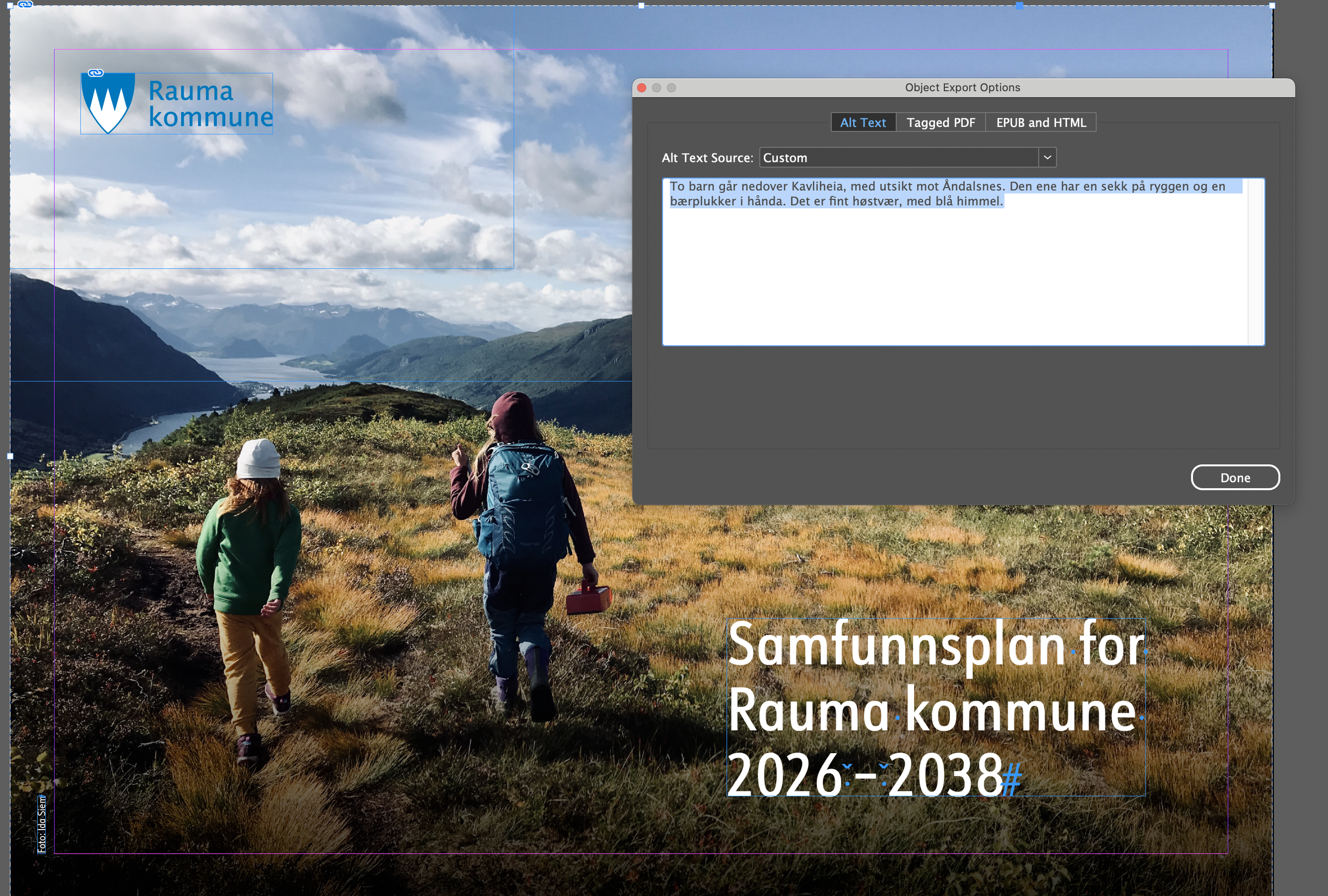
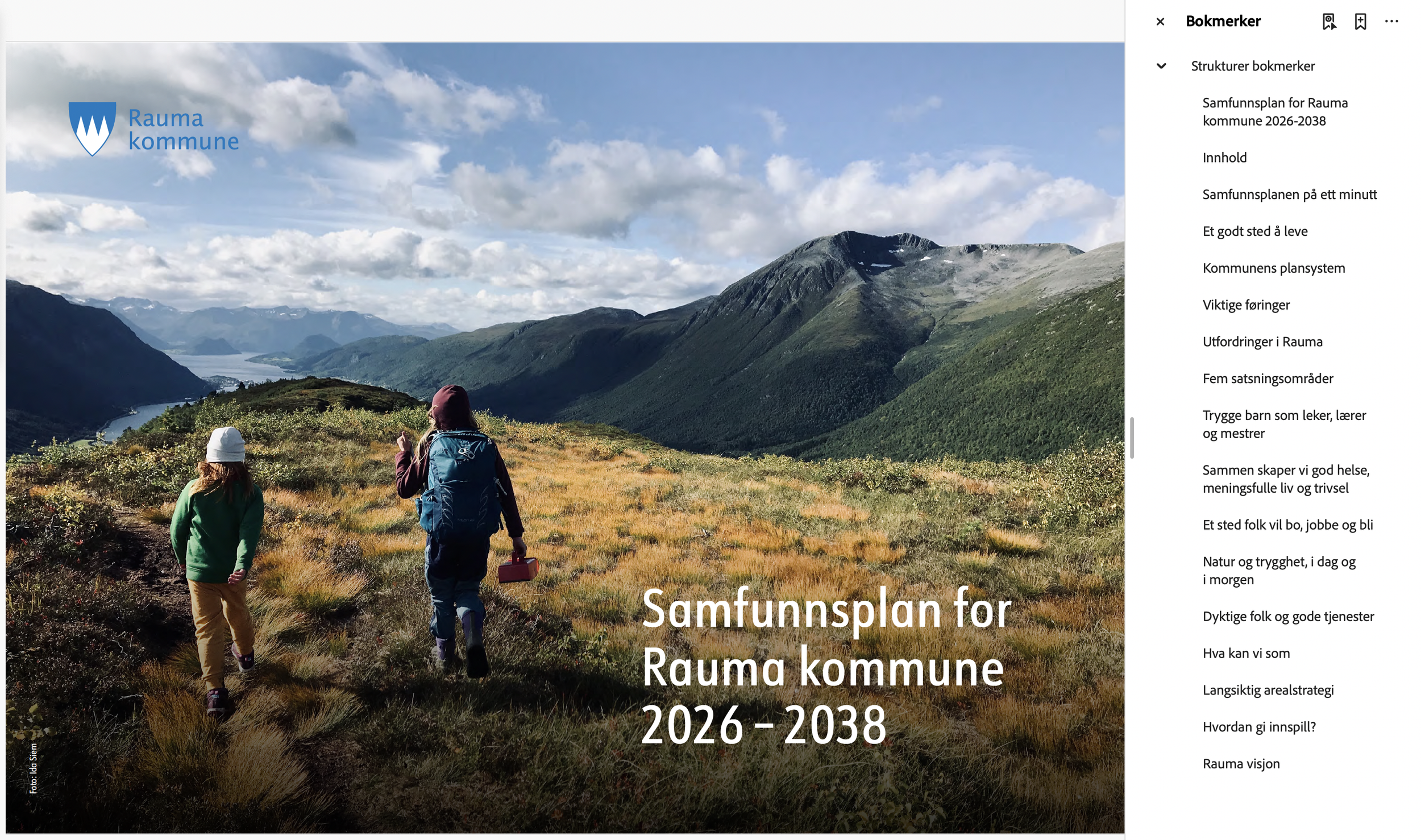
Eksempel på alt-tekst på dette bildet: “To barn går nedover Kavliheia, med utsikt mot Åndalsnes. Den ene har en sekk på ryggen og en bærplukker i hånda. Det er fint høstvær, med blå himmel.”
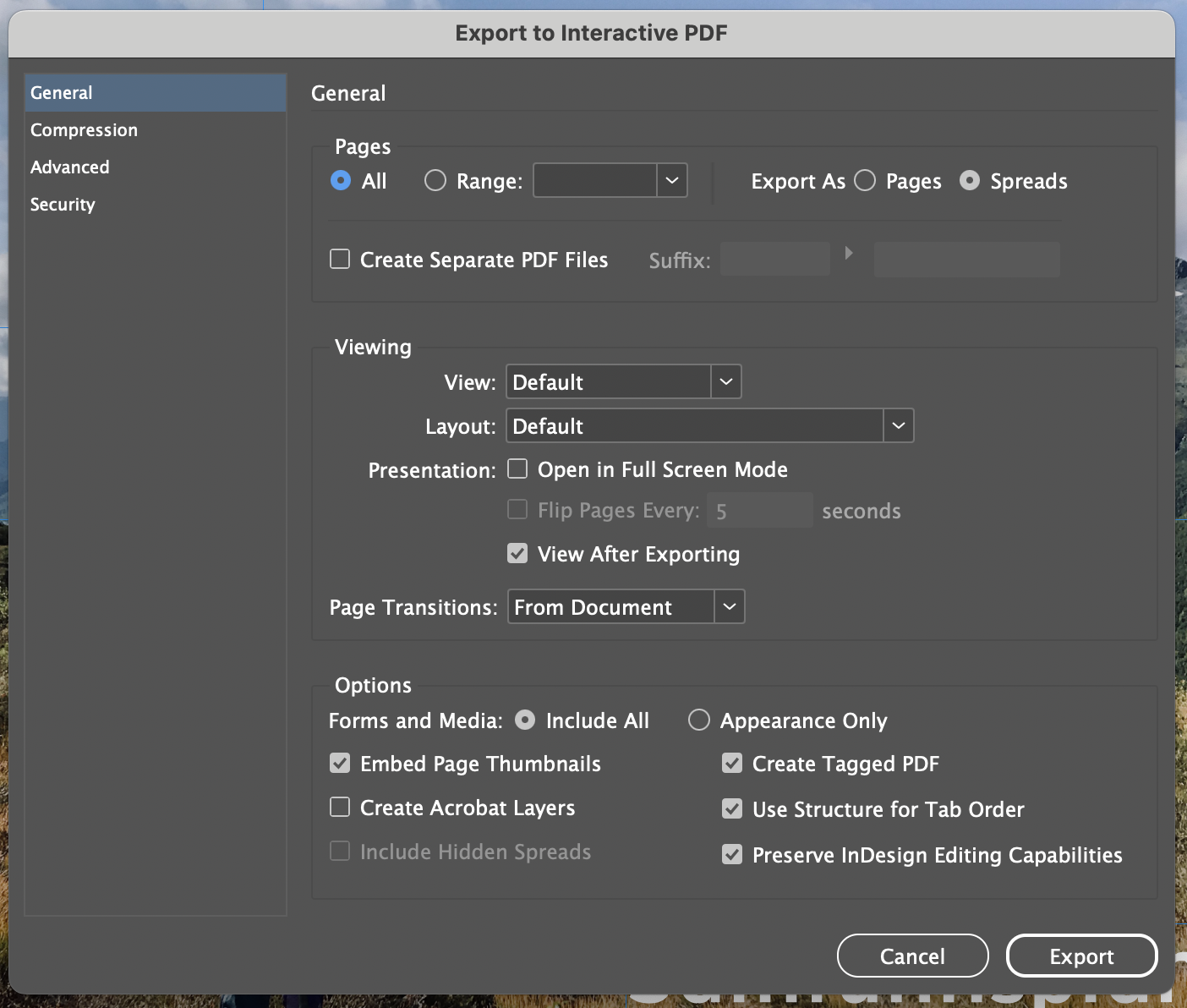
Når du eksporterer dokumentet til pdf velger du interaktiv pdf, og huker av for “Create Tagged PDF” og “Use Structure for Tab Order”
Acrobat
Etter at dokumentet er eksportert er det viktig å gå over tilgjengeligheten i Adobe Acrobat. Her justerer du leserekkefølge, legger til bokmerkeliste (ikke et krav, men kjekt for alle som et supplement til klikkbar innholdsfortegnelse) og går over koder for dokumentet. Sistnevnte påvirker rekkefølge for hvordan dokumentet leses av en skjermleser.
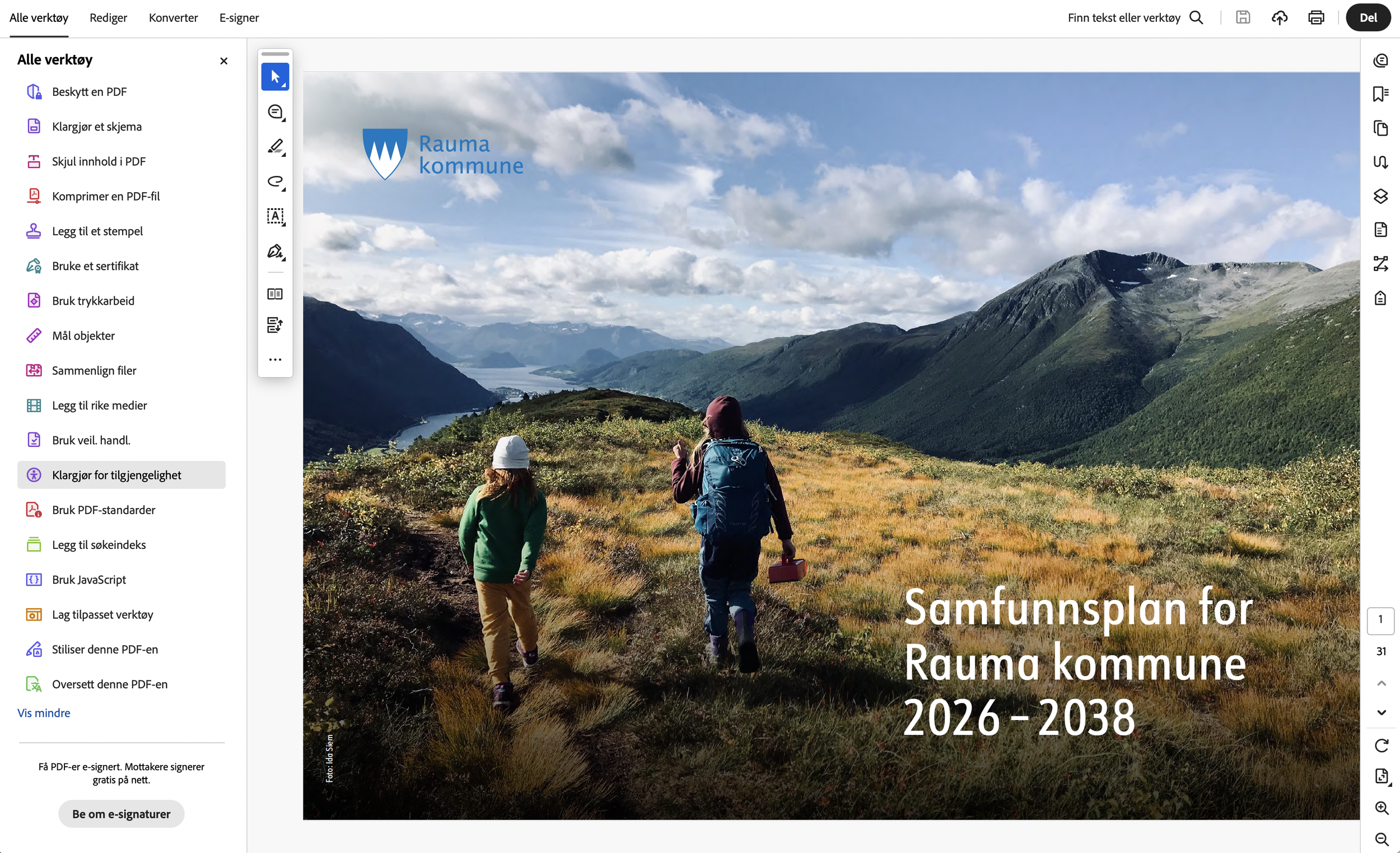
I Adobe Acrobat velger du “alle verktøy” og “klargjør for tilgjengelighet”. Acrobat kjører da en test av tilgjengelighet, og du vil få opp en liste med alt som er gått gjennom. Vi går ikke i detalj på alt her, men tar med de to viktigste punktene: Leserekkefølge og Koder.
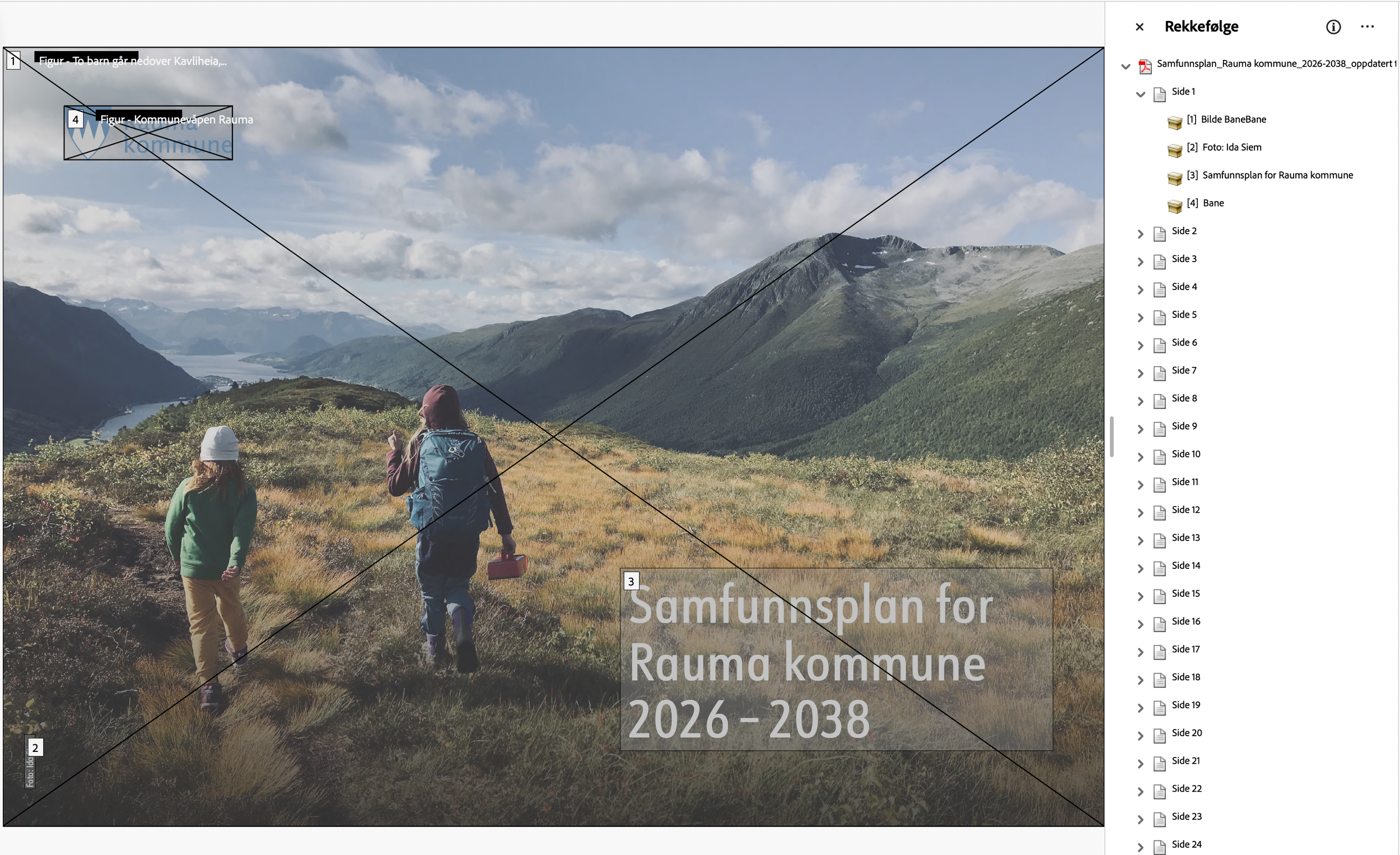
I leserekkefølge får du opp innholdet du markerte i Articles-panelet i InDesign. Det er sortert per side, men ikke i samme rekkefølge som i InDesign. Du må derfor justere leserekkefølgen på nytt. Dette gjør du ved å dra elementene opp eller ned i strukturen. Du kan også høyreklikke på hvert enkelt element i listen og velge hvilken innholdstype det er. For eksempel overskrift nivå 1, bilde/figur, bildetekst eller vanlig tekst/avsnitt.
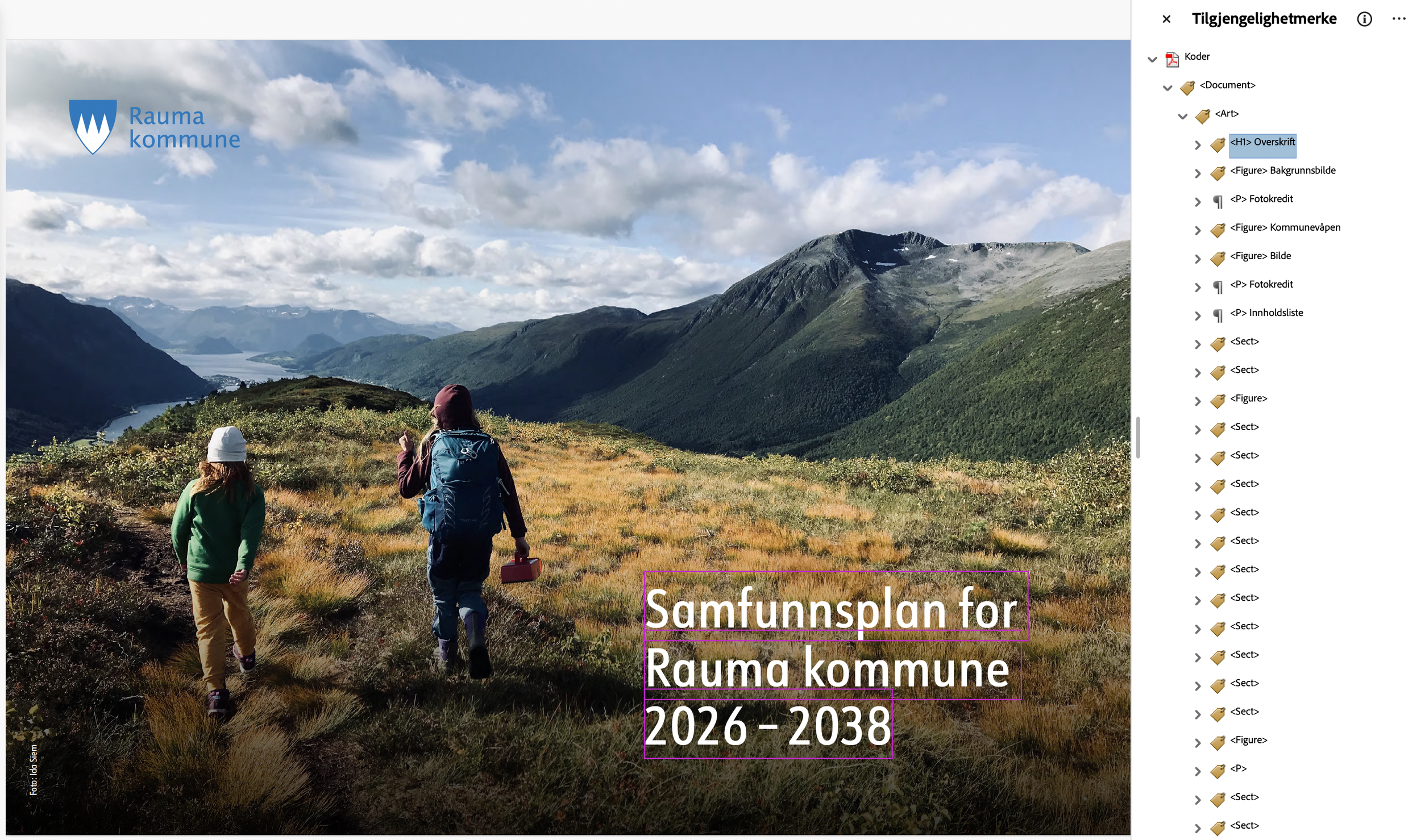
Når leserekkefølgen er riktig går du inn i det som heter “koder”. Her må du også sette opp innholdet i riktig rekkefølge, slik du ønsker at det skal bli lest opp for en person som bruker skjermleser og tastatur til å navigere. Det som blir lagt inn i koder er styrende for hvordan det leses opp med verktøy som “VoiceOver” på Mac.
Det siste vi gjorde i Acrobat var å legge til en strukturert bokmerkeliste. Dette er ikke et krav for tilgjengelighet, men god praksis og nyttig for alle. Vi lagde et utgangspunkt basert på innholdsfortegnelsen, som kunne redigeres i etterkant. Slik fikk vi også med forside, innholdsside og avslutningsside i bokmerke-listen.
Noen lærdommer å ta med seg
Etter å ha jobbet oss gjennom prosessen satt vi igjen med noen erfaringer vi gjerne deler videre.
Overskriftsnivåer handler ikke om hvilken skriftstørrelse du liker. De er navigasjonsverktøyet til alle som bruker skjermleser eller hopper mellom seksjoner.
Et bilde uten alt-tekst er usynlig for den som ikke kan se det. Og en alt-tekst som bare sier «bilde» eller gjentar filnavnet er ikke mye bedre. God alternativ tekst beskriver hva bildet kommuniserer, ikke bare hva det viser.
I en visuelt kompleks PDF kan den den tekniske leserekkefølgen avvike helt fra den visuelle. Det er denne rekkefølgen skjermlesere følger – og den må sjekkes og justeres manuelt.
Det er lett å tro at noe ser «ryddig og oversiktlig ut» og dermed er tilgjengelig. Men tilgjengelighet skjer ikke visuelt – det skjer i koden og strukturen bak. Bruk verktøy som Adobe Acrobat sin tilgjengelighetskontroll, PAC 3 eller en faktisk skjermleser for å avdekke det du ikke ser.
Det er mulig å tilgjengeliggjøre et ferdig dokument i etterkant, men det er tidkrevende og frustrerende. Det aller mest effektive er å tenke på struktur, kontrast og tagging helt fra start. Les skikkelig korrektur før du setter i gang med arbeidet i Acrobat, så slipper du å gå gjennom alt på nytt fordi du har en skrivefeil og må eksportere nytt dokument. *Klok av skade.;)
Her kan du se en kort video av hvordan det oppleves å navigere i dokumentet ved hjelp av tastatur og med VoiceOver som leser opp innholdet.
Universell utforming handler ikke om å lage noe for «de andre». Det handler om å anerkjenne at folk er forskjellige, at de bruker ulike verktøy og har ulike behov – og at god kommunikasjon når frem uansett. For en kommune som lager en samfunnsplan, er det en selvfølge at alle innbyggere skal kunne delta. Det burde være like selvfølgelig for alle som produserer digitalt innhold.
Trenger du hjelp med tilgjengelighet?
Vi er stolte av arbeidet vi gjorde med Rauma, og vi tar gjerne den samme tilnærmingen inn i ditt neste prosjekt. Jobber du med en rapport, en plan eller et annet digitalt dokument som skal nå alle? Vi hjelper deg med å gjøre det tilgjengelig – fra struktur og design til ferdig, tagget PDF.
